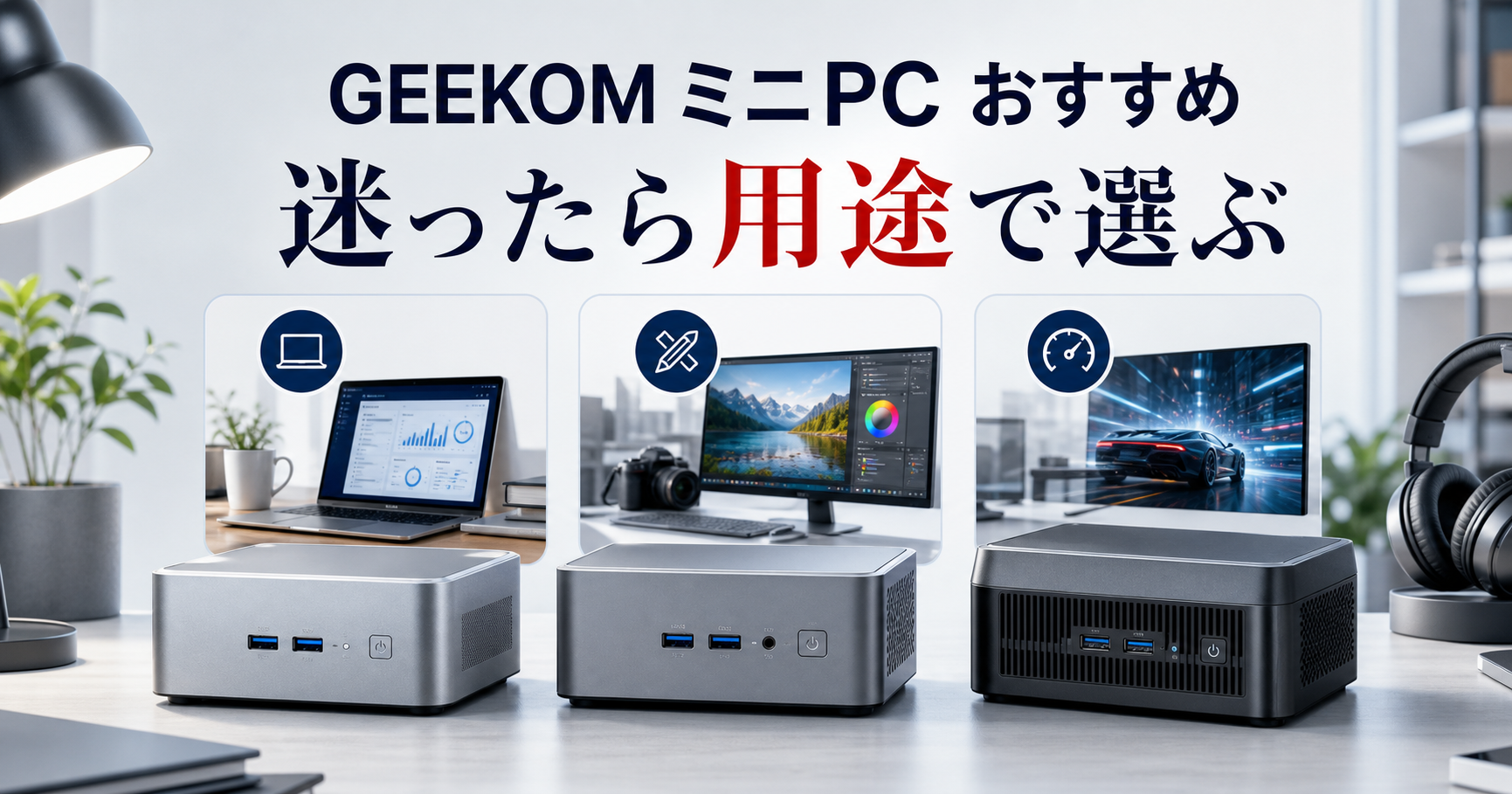
GEEKOMのミニPCで迷ったら、まずは用途を「普段使い・在宅ワーク」「動画編集や複数画面の作業」「AI・ゲーム寄りの高負荷作業」に分けると選びやすくなります。結論として、価格と性能のバランスを重視するならA6、安さと日常用途ならA5 Pro 2026、AIや重い作業まで見たいならA9 MAX、Intel系で仕事用の安定感を重視するならIT13 MAXやGT13 Proが候補です。この記事では、GEEKOMのおすすめミニPCをランキングだけでなく、失敗しやすいスペック差・総額・保証・向かない用途まで含めて判断できるように整理します。
GEEKOM ミニPC
- 普段使いから在宅ワークまで用途別にモデルを選べる
- 30日間の返品・交換保証と3年間の製品保証を確認できる
- 現行の価格・在庫・構成を公式サイトで比較できる
※情報確認日:2026年8月19日
GEEKOMミニPCのおすすめ結論|迷ったら用途で選ぶ
この記事を読んでわかること
- GEEKOMのミニPCは、普段使いならA5 Pro 2026またはA6、高負荷用途ならA9 MAXやA8 MAXが候補になる
- 最初の1台で失敗しにくいのは、価格だけでなくメモリ・SSD・端子・保証を含めて選ぶこと
- ゲーム目的だけなら、内蔵GPUミニPCより専用GPU搭載PCやeGPU前提の構成が向く場合がある
- 公式サイト購入では3年保証、30日間返品・交換、7日価格保証などを確認してから判断できる
- おすすめ順位は一律ではなく、予算・用途・拡張予定によって変わる
GEEKOMのミニPCは、同じ小型デスクトップでもCPU、内蔵GPU、メモリ容量、SSD容量、USB4の有無、保証条件がモデルごとに違います。そのため「どれが一番おすすめか」を1つに決めるより、使い方別に候補を絞るほうが失敗しにくいです。
| 用途 | おすすめ候補 | 判断の目安 |
|---|---|---|
| ネット、Office、動画視聴、学習用 | A5 Pro 2026 / A5 2026 | 価格を抑えたい人向け。重い編集や最新ゲームは期待しすぎない |
| 在宅ワーク、複数アプリ、軽い画像編集 | A6 | 価格と性能のバランス重視。最初の1台として選びやすい |
| 動画編集、写真編集、4画面出力、AI入門 | A8 / A8 MAX / IT13 MAX | CPU性能、内蔵GPU、端子、メモリ容量を重視する |
| AI、ローカルLLM、重めの制作、将来の拡張 | A9 MAX | 高価だが、CPU・GPU・NPU・拡張性を重視する人向け |
| Intel環境、業務利用、安定運用 | IT13 MAX / GT13 Pro | Intel系CPUやWindows業務環境との相性を重視する人向け |
このキーワードで検索する読者の多くは、GEEKOMというブランドに興味はあるものの「型番が多くて違いがわからない」「安いモデルで十分なのか、高いモデルを買うべきか」「ミニPCでゲームや編集までできるのか」を判断したい状態です。したがって、本記事では単なるランキングではなく、買った後に不足しやすい性能・端子・保証・拡張性まで含めて整理します。
GEEKOMは型番だけを見ると似ていますが、実際は「安価な普段使い」「中価格の万能型」「AI・高負荷向け」でかなり性格が違います。
GEEKOMミニPCおすすめモデル比較
ここでは、GEEKOMの主要モデルを「誰に向くか」で比較します。価格はセールや在庫で変わるため、最終判断前には公式サイトの販売価格、クーポン、在庫、構成を確認してください。
| モデル | 主な特徴 | 向いている人 | 注意点 |
|---|---|---|---|
| GEEKOM A5 Pro 2026 | Ryzen 5 7530U系の普段使い向けモデル | 安く小型PCを導入したい人 | 重い動画編集や3Dゲーム目的では余裕が少ない |
| GEEKOM A5 2026 | 日本限定モデルとして展開される価格重視候補 | 学習用、事務用、家族用PCが欲しい人 | セール価格だけでなくメモリ・SSD構成を確認する |
| GEEKOM A6 | Ryzen 7 6800H搭載のバランス型 | 在宅ワーク、軽い編集、複数アプリ利用 | 最新AI処理や本格ゲームでは上位機のほうが有利 |
| GEEKOM A8 | Ryzen 7/9系とRadeon 780M系グラフィックスを軸にした高性能寄り | 写真編集、軽い動画編集、内蔵GPU性能も欲しい人 | 価格がA6より上がるため用途が軽いなら過剰になりやすい |
| GEEKOM A8 MAX | Ryzen 9 8945HS、USB4、4画面や8K出力など高性能志向 | 制作、マルチモニター、AI入門を重視する人 | 専用GPUが必要な重い3D用途は別途検討 |
| GEEKOM A9 MAX | Ryzen AI 9 HX 370/HX 470系、Radeon 890M、NPU、最大128GBメモリ対応 | AI、制作、ハイエンド志向、将来拡張を見たい人 | 価格が高く、用途が軽い人には過剰 |
| GEEKOM IT13 MAX | Core Ultra 9 185H搭載のIntel系AIミニPC | Intel環境、業務利用、複数画面、Office中心 | 構成によってはメモリやSSD容量が物足りない場合がある |
| GEEKOM GT13 Pro | Core i9-13900H/13900HK系、USB4×2、4画面出力 | Intel Core i9搭載機を比較したい人 | 新世代AI性能よりCPU性能重視の選び方になる |
普段使い中心ならA5 Pro 2026やA5 2026でも十分なケースがあります。ただし、ミニPCは後からグラフィック性能を大きく上げにくいため、動画編集、ゲーム、AI処理を少しでも考えているなら、A6以上を基準にしたほうが後悔しにくいです。
1位候補:GEEKOM A6|価格と性能のバランスで選びやすい
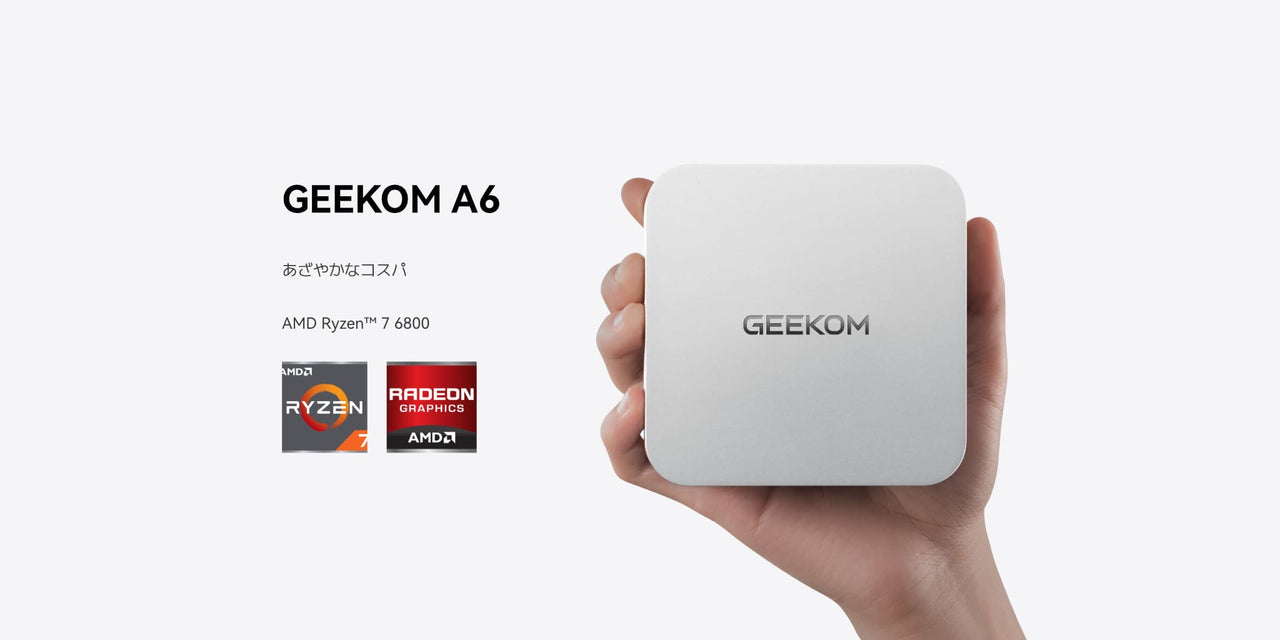
GEEKOM A6は、Ryzen 7 6800Hを搭載したバランス型のミニPCです。ネット、Office、オンライン会議、動画視聴はもちろん、軽い画像編集や複数アプリの同時利用まで想定するなら、最初に比較したいモデルです。
追記:現在のA6公式販売ページでは、販売構成を「Ryzen 7 6800、16GB RAM、1TB SSD」と案内しています。名称や構成は在庫・販売時期で変わるため、購入画面のCPU・メモリ・SSDを確認してください。
A5 Pro 2026より余裕があり、A8 MAXやA9 MAXほど高額になりにくいため、「安すぎるモデルは不安だが、ハイエンドまでは不要」という読者に向きます。特に、ノートPCの代わりに据え置き用として使う、モニターやキーボードは手持ちを使う、机を広く使いたいという場合に相性がよいです。
注意点は、あくまで内蔵GPUのミニPCであることです。軽いゲームやカジュアルな編集には対応しやすい一方、最新AAAゲームを高画質で遊ぶ、本格的な3D制作をする、長時間の高負荷レンダリングを主目的にするなら、A9 MAXや専用GPU搭載PCも比較してください。
2位候補:GEEKOM A5 Pro 2026|安く始めたい人向け
GEEKOM A5 Pro 2026は、価格を抑えてミニPCを導入したい人に向くモデルです。用途がネット検索、メール、資料作成、動画視聴、学習用、家族共用PCであれば、必要以上に高いモデルを選ばなくても満足できる可能性があります。
ただし、安いモデルを選ぶときは「CPU名」だけで判断しないことが重要です。メモリが16GBか32GBか、SSDが512GBか1TBか、USB-C映像出力やSDカードリーダーが必要か、Wi-Fi規格は十分かを確認してください。数万円安く買えても、あとから外付けSSD、USBハブ、買い替えが必要になると総額の差は縮まります。
安いモデルほど「今の用途に十分か」だけでなく、「2〜3年後にメモリやSSDで困らないか」を見ておくと失敗しにくいです。
3位候補:GEEKOM A8 / A8 MAX|内蔵GPU性能と制作寄りで選ぶ
GEEKOM A8やA8 MAXは、AMD Ryzen系の高性能CPUとRadeon系内蔵GPUを重視したい人に向きます。写真編集、軽い動画編集、複数ディスプレイ、画像生成AIの入門など、A5 ProやA6では少し不安な用途があるなら比較したいラインです。
A8 MAXはRyzen 9 8945HS、USB4、SDカードリーダー、複数画面出力などを重視する人に向きます。クリエイティブ用途では、CPU性能だけでなく、メモリ容量、SSD容量、外部ストレージ接続、カードリーダーの有無が作業効率に直結します。カメラで撮影した素材を扱う人は、SDカードやUSB4の有無を軽視しないほうがよいでしょう。
一方で、動画編集を本業レベルで行う、DaVinci Resolveで重いカラー処理をする、3Dや生成AIを長時間回す場合は、ミニPCの内蔵GPUだけでは不足することがあります。A8 MAXは強力な候補ですが、「専用GPU不要」と断定して選ぶのではなく、自分のソフトがCPU重視かGPU重視かを確認してから選ぶのが安全です。
4位候補:GEEKOM A9 MAX|AI・高負荷作業まで見たい人向け
GEEKOM A9 MAXは、GEEKOMの中でも高性能志向のモデルです。Ryzen AI 9 HX 370/HX 470系、Radeon 890M、NPU、最大128GBメモリ対応、最大8TB級のストレージ拡張など、普段使いを超えた用途を見据えた構成です。
向いているのは、ローカルAI、重めのマルチタスク、画像編集、開発、仮想環境、複数画面、将来的なメモリ増設まで考える人です。特に、ミニPCでも長く使いたい、端子数やネットワーク性能を妥協したくない、机の上を小さくまとめたいが性能も欲しいという人には検討価値があります。
ただし、A9 MAXは価格も高めです。ネット、Office、動画視聴が中心なら明らかに過剰です。また、レビューによっては初期構成のメモリチャネルや構成差がパフォーマンスに影響する指摘もあります。購入時は、32GBの内訳、増設可否、SSD容量、実際に選ぶ構成を確認してください。
5位候補:IT13 MAX / GT13 Pro|Intel系で選ぶなら候補
Intel系を選びたい人には、IT13 MAXやGT13 Proが候補になります。仕事用ソフト、社内環境、周辺機器、Intel環境での安定運用を重視する場合、AMD系だけでなくIntel系モデルも比較する価値があります。
IT13 MAXはCore Ultra 9 185Hを搭載したAI対応ミニPCとして展開されています。GT13 ProはCore i9-13900H/13900HK系、USB4×2、4画面出力などを備えた高性能Intel系モデルです。どちらも業務用、複数画面、CPU重視の作業に向きます。
注意したいのは、同じIntel系でも構成によってメモリやSSDの余裕が変わることです。特に、オンボードメモリで後から増設しにくい構成や、500GB SSD構成では、動画編集・ゲーム・大量データ保存で早く不足する可能性があります。高性能CPUだけでなく、実際のメモリ・ストレージ構成まで確認しましょう。
GEEKOMミニPCの選び方|スペック表より先に見るべき5項目
GEEKOMのミニPCを選ぶときは、スペック表を細かく見る前に、次の5項目を決めてください。ここを決めないままランキング上位やセール価格だけで選ぶと、買った後に「もう少し上にすればよかった」「実はここまで高性能でなくてよかった」となりやすいです。
- 用途は普段使いか、制作・AI・ゲームも含むか
- メモリは16GBで足りるか、32GB以上が必要か
- SSDは512GBで足りるか、1TB以上が必要か
- USB4、HDMI、SDカード、LANなど必要な端子があるか
- 保証、返品、送料、購入後サポートを含めた総額に納得できるか
CPUは「新しいほど正解」ではなく用途で選ぶ
CPUはミニPCの処理性能を左右します。ただし、単に新しいCPUや高いCPUを選べばよいわけではありません。ネット、Office、動画視聴ならA5 Pro 2026クラスでも十分なケースがあります。複数アプリ、オンライン会議、軽い編集まで含むならA6以上が安心です。AI処理、仮想環境、重い制作を考えるならA8 MAXやA9 MAX、IT13 MAXなど上位候補を見ます。
CPU名だけで判断しにくい場合は、「自分の作業が待ち時間をどれだけ嫌うか」で考えてください。動画の書き出し、RAW現像、圧縮、開発ビルドのように時間短縮が価値になる作業では上位CPUの意味があります。一方、ブラウザ中心の作業なら体感差より価格差のほうが大きく感じることもあります。
内蔵GPUでゲームや編集をどこまで期待するか
GEEKOMの多くは内蔵GPUを使うミニPCです。近年のRadeon 780Mや890M系は、昔の内蔵GPUよりかなり強力ですが、それでも専用GPU搭載ゲーミングPCと同じではありません。軽いゲーム、設定を落としたフルHDゲーム、写真編集、軽い動画編集なら候補になりますが、最新ゲームを高画質で安定して遊びたいなら専用GPU搭載PCも比較してください。
この点は、上位記事で見落とされやすい判断ポイントです。「ミニPCでもゲーム可能」という表現だけを見ると期待値が上がりますが、実際にはタイトル、解像度、画質設定、冷却、メモリチャネルで結果が変わります。ゲーム目的なら、購入前に遊びたいタイトル名と必要スペックを確認し、内蔵GPUで足りるかを判断しましょう。
「ゲームもできる」と「ゲーミングPCの代わりになる」は別です。軽いゲーム中心か、最新ゲームを高画質で遊びたいかで選ぶ機種は変わります。
メモリは16GBが最低ライン、長く使うなら32GB以上を検討
Windows 11で複数のブラウザタブ、Office、チャット、オンライン会議を同時に使うなら、16GBは最低ラインです。軽い用途なら16GBでも問題ありませんが、動画編集、画像編集、開発、AI、仮想環境、長期利用を考えるなら32GB以上を検討したほうが安心です。
また、メモリは容量だけでなく増設可否も重要です。モデルや構成によって、後から増設できるものと、オンボードで増設しにくいものがあります。購入時に安い構成を選ぶ場合は、将来メモリを増やせるか、増設作業で保証やサポートに影響しないかも確認してください。
SSDは512GBでも使えるが、1TB以上が安心
SSDは、Windows、アプリ、写真、動画、ゲーム、作業ファイルですぐに埋まります。ネットとOffice中心なら512GBでも使えますが、写真や動画を保存する人、ゲームを入れる人、長く使いたい人は1TB以上を基準にすると安心です。
GEEKOMの一部モデルはM.2 SSDの追加や交換に対応します。ただし、増設できるからといって、最初から小さい容量でよいとは限りません。分解作業が苦手な人、保証やサポートが不安な人、仕事用ですぐ使いたい人は、最初から余裕のあるSSD構成を選んだほうが手間を減らせます。
端子は「足りないと毎日不便」になる
ミニPCは本体が小さいため、端子の数と配置が使い勝手に直結します。確認したいのは、HDMIの数、USB-C映像出力、USB4、USB-A、LAN、SDカードリーダー、オーディオ端子、Wi-Fi規格、Bluetooth規格です。
たとえば、モニターを2枚以上使うなら映像出力の数が重要です。カメラ素材を扱うならSDカードリーダーが便利です。外付けSSDを高速に使いたいならUSB4が便利です。有線LANで安定した通信をしたいなら2.5G LANの有無も見ておきたいポイントです。
GEEKOMミニPCをおすすめできる人・おすすめしない人
GEEKOMは、小型で高性能なWindowsミニPCを探している人には有力な候補です。一方で、すべての人に最適ではありません。購入前に向き不向きを整理しておくと、案件都合ではなく読者利益に合った判断ができます。
おすすめできる人
- 机を広く使いたい人
- ノートPCではなく据え置き用のWindows PCが欲しい人
- モニターやキーボードを自由に選びたい人
- Office、ブラウザ、オンライン会議、軽い編集を快適にしたい人
- 小型でも複数画面や高速端子を使いたい人
- Windows 11 Proプリインストールの完成品を選びたい人
- 公式保証や返品条件を確認して買いたい人
おすすめしない人
- 最新ゲームを高画質・高フレームレートで遊びたい人
- 本格的な3D制作やGPUレンダリングを主目的にする人
- 内蔵バッテリー付きの持ち運びPCが欲しい人
- 画面、キーボード、トラックパッドまで一体型で欲しい人
- 自作PCのようにグラボや電源を自由に交換したい人
- 大手国内メーカーの対面サポートを最優先する人
ミニPCは、ノートPCとデスクトップPCの中間のような存在です。省スペースで性能も高い一方、画面やキーボードは別途必要で、グラフィックボードの追加も一般的なデスクトップほど簡単ではありません。GEEKOMを選ぶなら、この特徴を理解したうえで、自分の作業環境に合うかを確認しましょう。
実利用者の一次投稿では、起動の速さ、省スペース性、日常作業やPlex用途を評価する声がある一方、初期不良、電源系の故障、ゲーム性能への不満も見られます。
良い傾向は、事務作業・動画視聴・家庭用サーバーなど用途を絞ったときの快適さです。反対に、故障時の交換対応や個体差、内蔵GPUでのゲーム性能には注意が必要です。省スペースと日常性能を優先する人には向きますが、停止できない業務、重い3Dゲーム、対面サポートを最優先する人は、予備機や別ブランドも含めて比較してください。
失敗しないための総額チェック|本体価格だけで比較しない
GEEKOMミニPCの比較で重要なのは、本体価格だけではありません。ミニPCは安く見えても、モニター、キーボード、マウス、外付けSSD、USBハブ、Officeソフト、保証、送料まで含めると総額が変わります。逆に、GEEKOMはOS・RAM・SSDが組み込まれた完成品として届くため、ベアボーン型のミニPCと比べると初期準備が少ないのは利点です。
| 確認項目 | 見落とすと起きること | 判断基準 |
|---|---|---|
| OS | 別途Windowsライセンスが必要になる場合がある | Windows 11 Proなどがプリインストール済みか確認 |
| メモリ | 複数アプリで動作が重くなる | 普段使い16GB、長期利用や編集は32GB以上 |
| SSD | 写真・動画・ゲームですぐ埋まる | 512GBは最低限、余裕を見るなら1TB以上 |
| 端子 | USBハブや変換アダプタが増える | モニター数、USB4、SDカード、LANを確認 |
| 保証 | 不具合時の負担が増える | 保証期間、返品条件、対象外条件を確認 |
| Office | 資料作成に追加費用が必要 | Officeソフトは別途必要か確認 |
特に注意したいのはOfficeソフトです。Windowsが入っていることと、Microsoft Officeが入っていることは別です。資料作成をする人は、Microsoft 365や買い切り版Office、Googleドキュメントなど、どの環境で作業するかを事前に決めておくと追加費用を見積もれます。
「本体が安い」だけでなく、「買った当日から必要な作業を完了できるか」で見ると、実質的なお得さを判断しやすくなります。
GEEKOM公式サイトで買う前に確認したい保証・返品・配送
GEEKOMを検討するときは、スペックだけでなく購入後の条件も確認してください。公式サイトでは、3年製品保証、7日価格保証、30日間交換&返品、国内カスタマーサービス、PSE認証取得などが案内されています。製品にはOS・RAM・SSDが標準装備され、OSは事前に有効化されていると案内されています。
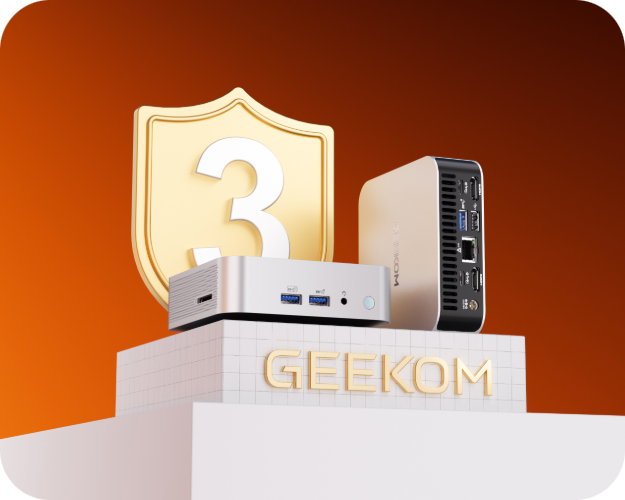
追記:現行の公式規約では、30日間の返品・交換は到着日が起点、36か月保証は注文日が起点です。また、通常注文は注文受付後3営業日以内に発送する案内です。保証期間と配送目安は別々に確認してください。
返品・交換については、到着日から30日間の返品・交換保証があり、製品が説明書通りに動作しない、未使用状態でキズがある、配送時に箱がつぶれていたなどの不具合が対象として案内されています。一方で、落下、衝撃、改造、浸水など購入者側の過失による不具合は保証対象外です。
配送面では、日本国内向けの発送、出荷準備1〜2営業日、配送1〜4営業日という目安が公式FAQで案内されています。また、1.5万円以上の注文は沖縄を除き送料無料、1.5万円未満は送料が必要とされています。ミニPC本体は通常1.5万円を超えるため、多くの本体購入では送料負担が小さいですが、アクセサリ単体購入では条件を確認してください。
保証条件は安心材料ですが、万能ではありません。初期不良や配送時の破損に気づいたら、箱や本体の写真、注文番号、不具合内容を残して早めに連絡することが大切です。分解や改造を前提に使いたい人は、公式がユーザーによる分解・改造を推奨していない点も確認しておきましょう。
用途別のおすすめ構成
ここからは、読者タイプ別におすすめ構成を整理します。同じGEEKOMでも、用途によって結論は変わります。
ネット・Office・動画視聴中心ならA5 Pro 2026
ネット、メール、Office、動画視聴、オンライン学習、家族用PCが中心なら、A5 Pro 2026やA5 2026を候補にできます。価格を抑えやすく、ミニPCの省スペース性を体験しやすいのが魅力です。
ただし、複数年使うならメモリ16GB以上、SSDはできれば1TB構成を検討してください。クラウド中心で使うなら512GBでも足りますが、写真や動画を保存する家庭用PCでは、想像より早く容量が埋まることがあります。
在宅ワークや副業ならA6が使いやすい
在宅ワーク、副業、ブログ運営、画像編集、オンライン会議、複数モニターを使うなら、A6が使いやすい候補です。A5系より性能に余裕があり、A9 MAXほど高額ではないため、費用対効果を重視する読者に合いやすいです。
特に、ブラウザのタブを多く開く、CanvaやPhotoshop系ツールを使う、ZoomやTeamsを起動しながら資料を編集する人は、最安モデルより少し余裕のある構成を選ぶ価値があります。
写真・動画編集ならA8 MAX以上を比較
写真編集、軽い動画編集、素材管理、複数画面での作業をするなら、A8やA8 MAXを比較しましょう。CPUと内蔵GPUのバランス、メモリ容量、SSD容量、USB4、SDカードリーダーの有無が重要です。
動画編集では、フルHD中心か4K中心か、カット編集だけかエフェクトやカラー処理まで行うかで必要性能が変わります。GEEKOMの上位モデルでも、専用GPU搭載デスクトップほどの余裕はないため、仕事で毎日重い編集をする人は専用GPU搭載PCも比較対象に入れてください。
AI・開発・仮想環境ならA9 MAXを検討
AI、開発、仮想環境、ローカルLLM、複数の重いアプリを同時に使うなら、A9 MAXが有力候補です。NPU、Radeon 890M、最大128GBメモリ対応、複数SSD対応など、将来拡張まで見たい人に向きます。
ただし、AI用途では「NPUがあるから何でも速い」とは限りません。使うアプリがNPUに対応しているか、GPUやメモリ容量がボトルネックにならないか、ローカルで扱うモデルのサイズはどの程度かを確認してください。高価なモデルなので、普段使い中心ならA6やA8で十分な可能性があります。
ゲーム目的ならタイトル別に必要性能を確認
ゲーム目的でGEEKOMを選ぶ場合は、遊びたいタイトル名から逆算してください。軽いオンラインゲーム、インディーゲーム、設定を落としたフルHDゲームなら内蔵GPUでも楽しめる可能性があります。一方、最新AAAタイトル、高画質、レイトレーシング、高リフレッシュレートを求めるなら、専用GPU搭載ゲーミングPCのほうが向きます。
GEEKOM公式ではゲーミング向けページで、CPUはRyzen 7やCore i7、Core Ultra以上、RAMは最低16GB、快適に遊ぶなら32GB、ストレージは最低512GBといった目安を示しています。ゲーム目的では、CPUだけでなくGPU、RAM、冷却、SSD容量をまとめて見ましょう。
GEEKOMミニPCのよくある質問
GEEKOMのミニPCは怪しいですか?
公式サイトでは日本向け販売、国内カスタマーサービス、PSE認証取得、3年保証などが案内されています。海外系ブランドに不安がある場合は、販売元、保証条件、返品条件、サポート窓口、レビューを確認して判断しましょう。不安が大きい人は、大手国内メーカーの小型PCも比較すると納得しやすいです。
GEEKOMミニPCは届いたらすぐ使えますか?
公式FAQでは、ミニPCにはOS・RAM・SSDが標準装備され、OSは事前に有効化されていると案内されています。ただし、モニター、キーボード、マウス、Officeソフト、必要なケーブル類は自分の環境に合わせて準備が必要です。
GEEKOMはAmazonと公式サイトのどちらで買うべきですか?
公式FAQでは、公式サイトとAmazonの購入品はいずれも正規品で3年保証が適用されると案内されています。公式サイトはキャンペーン、7日価格保証、返品条件を確認しやすい点がメリットです。Amazonは配送やポイント、普段の購入履歴とまとめやすい点がメリットです。最終的には、価格、在庫、保証条件、返品しやすさを比較してください。
追記:現行の公式保証規約では、36か月保証はGEEKOM日本公式ストアで購入した製品に限ると案内され、他店舗・マーケットプレイス購入品は購入元への問い合わせが必要です。購入場所ごとの保証窓口を注文前に確認してください。
GEEKOMミニPCにOfficeは入っていますか?
公式FAQでは、Windows 11システムにはOfficeソフトはプリインストールされておらず、純粋なOSのみの提供と案内されています。Word、Excel、PowerPointを使う場合は、Microsoft 365、買い切り版Office、互換ソフト、Googleドキュメントなどを別途検討してください。
メモリやSSDは増設できますか?
モデルによって対応が異なります。A9 MAXのように最大128GBメモリや複数SSDに対応するモデルもありますが、構成によって増設しやすさは変わります。また、公式FAQではユーザーによる分解・改造を推奨していない案内もあるため、増設前提で買う場合は、購入する型番の仕様と保証条件を必ず確認してください。
まとめ:GEEKOMミニPCは用途別に選べばおすすめしやすい
GEEKOMのミニPCは、型番ごとの差が大きいため、価格順やスペック表の数字だけで選ばないことが大切です。最後に、この記事の結論を整理します。
- 普段使い、学習用、家族用ならA5 Pro 2026やA5 2026が候補
- 在宅ワーク、複数アプリ、軽い編集まで見るならA6が選びやすい
- 写真編集、軽い動画編集、複数画面、USB4を重視するならA8やA8 MAXを比較
- AI、開発、仮想環境、将来拡張まで考えるならA9 MAXが有力
- Intel環境や業務利用を重視するならIT13 MAXやGT13 Proも候補
- ゲーム目的では、遊びたいタイトル別に内蔵GPUで足りるか確認する
- 最新ゲームを高画質で遊ぶなら専用GPU搭載PCも比較する
- メモリは16GBが最低ライン、長期利用や編集用途は32GB以上が安心
- SSDは512GBでも使えるが、写真・動画・ゲーム用途では1TB以上が安心
- USB4、HDMI、SDカード、LANなど端子不足は毎日の不便につながる
- GEEKOM公式では3年保証、30日間返品・交換、7日価格保証などが案内されている
- OfficeソフトはWindowsとは別に確認し、必要なら追加費用を見込む
- 最終判断前には、公式サイトの価格、在庫、クーポン、構成、保証条件を再確認する
迷ったら、最初はA6を基準にして、予算を抑えたいならA5 Pro 2026、制作やAIまで考えるならA8 MAXやA9 MAX、Intel系がよければIT13 MAXやGT13 Proへ広げて比較すると選びやすくなります。GEEKOMは、条件が合う読者にとって省スペースで高性能なWindowsミニPCの有力候補です。
GEEKOM ミニPC
- 普段使いから在宅ワークまで用途別にモデルを選べる
- 30日間の返品・交換保証と3年間の製品保証を確認できる
- 現行の価格・在庫・構成を公式サイトで比較できる
※本記事はプロモーションを含みます。年月、日時、価格・キャンペーン情報は確認時点のものです。最新情報は必ず公式サイトでご確認ください。